In diesem Rundgang erstellst du eine Smile-Design-Vorschau — vom Foto-Upload bis zum gespeicherten Design.
Schritte
-
Smile Design öffnen — Öffne im Menü den Bereich Smile Design.
-
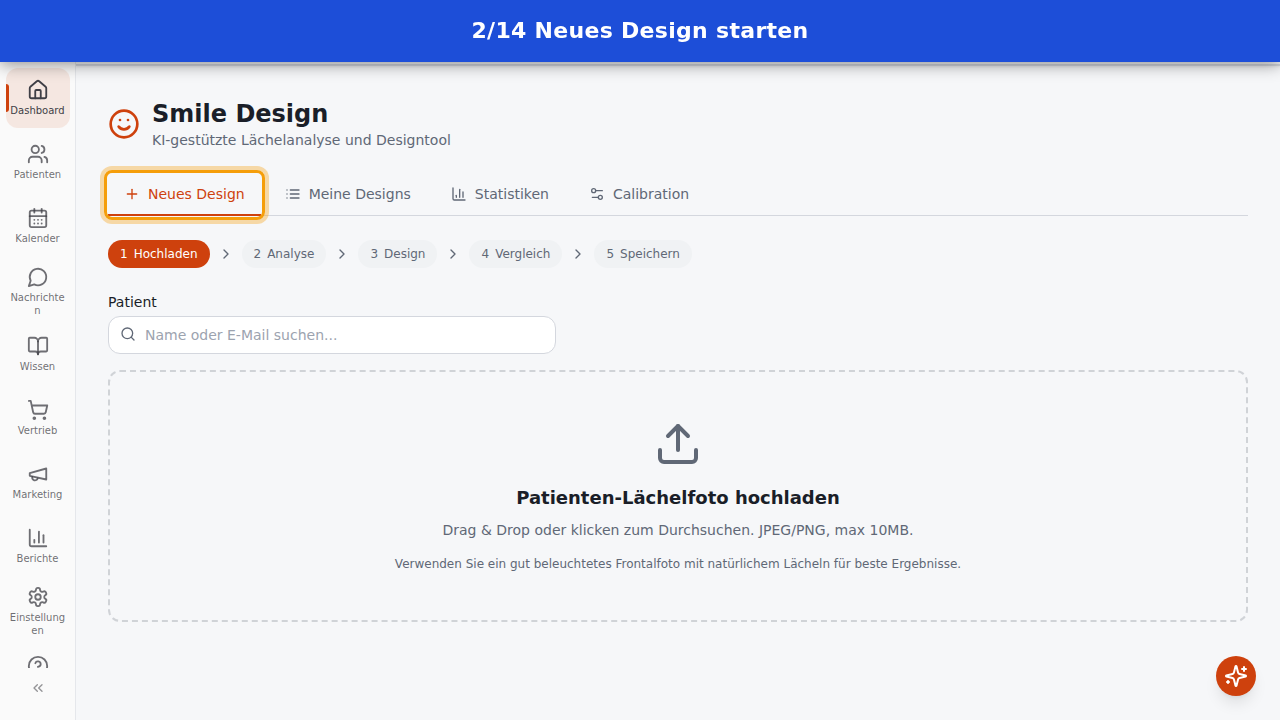
Neues Design starten — Der Reiter „Neues Design“ führt dich durch den kompletten Ablauf.
-
Patient suchen — Gib den Namen des Patienten ein.
-
Patient wählen — Wähle den Patienten aus der Trefferliste.
-
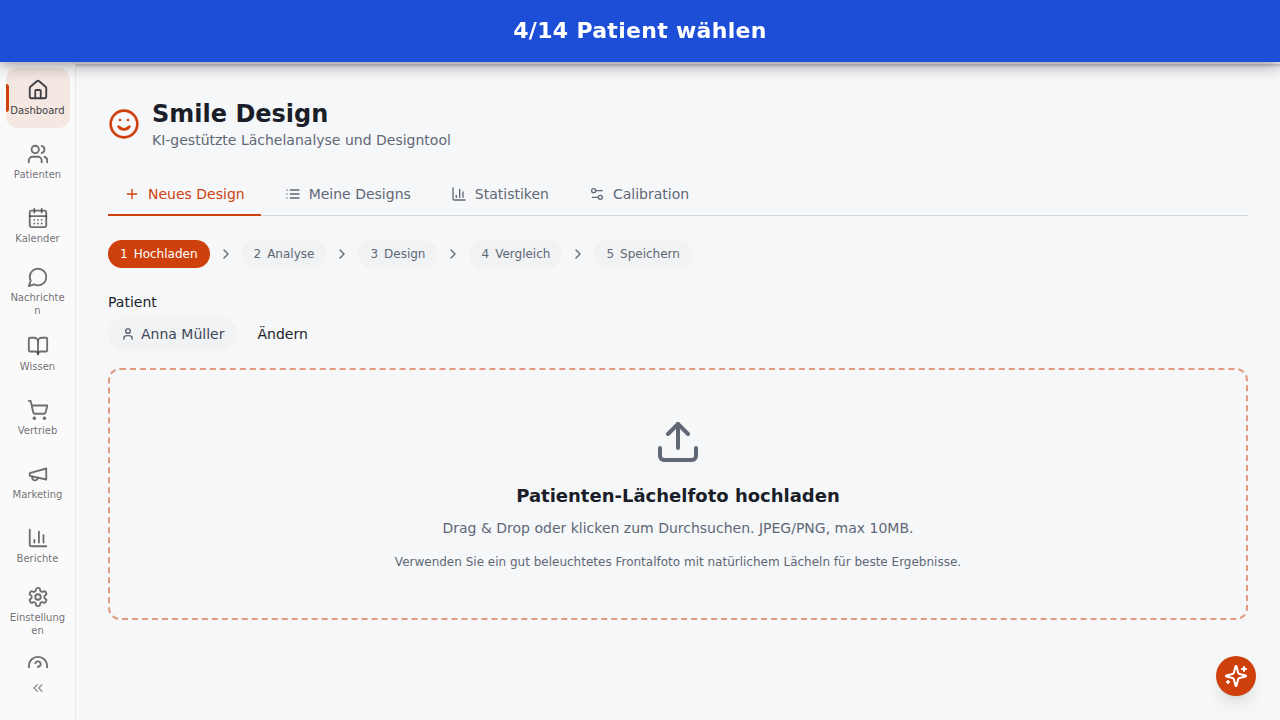
Patient bestätigt — Der ausgewählte Patient wird jetzt oben als Chip angezeigt.
-
Foto hochladen — Lade ein frontales Lächel-Foto hoch — hier ein KI-generiertes Beispielbild, keine echte Person.
-
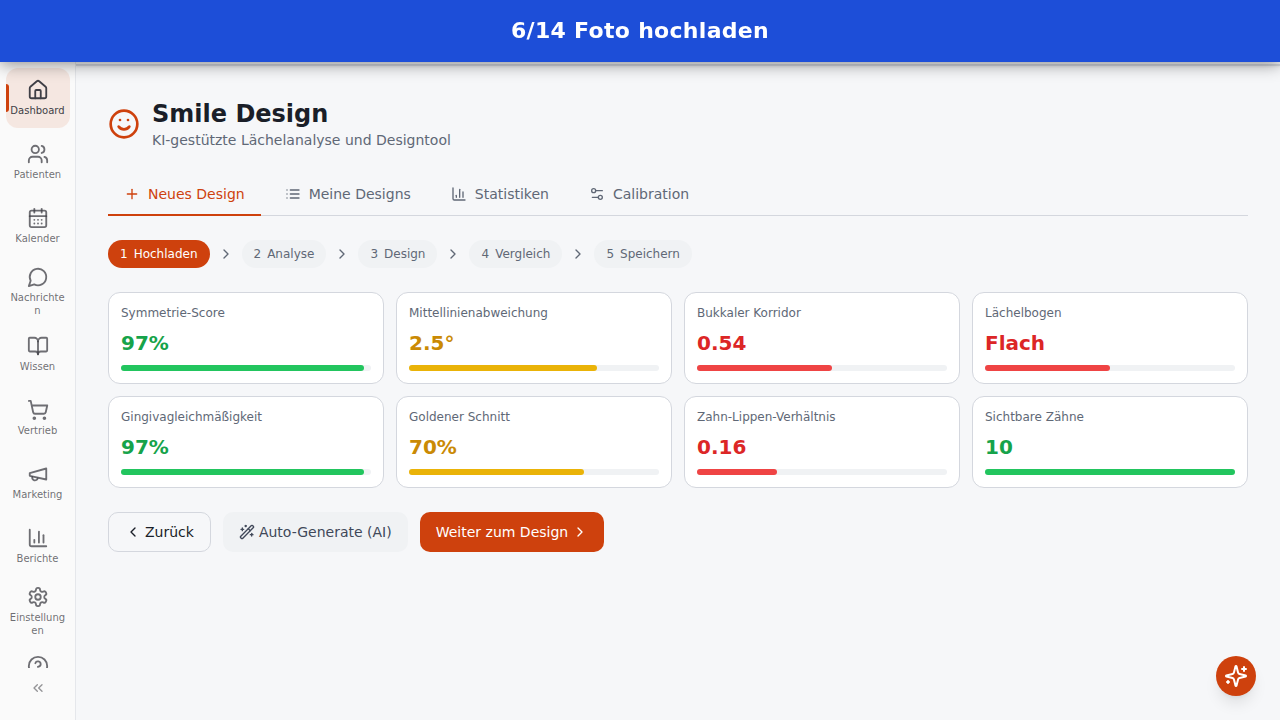
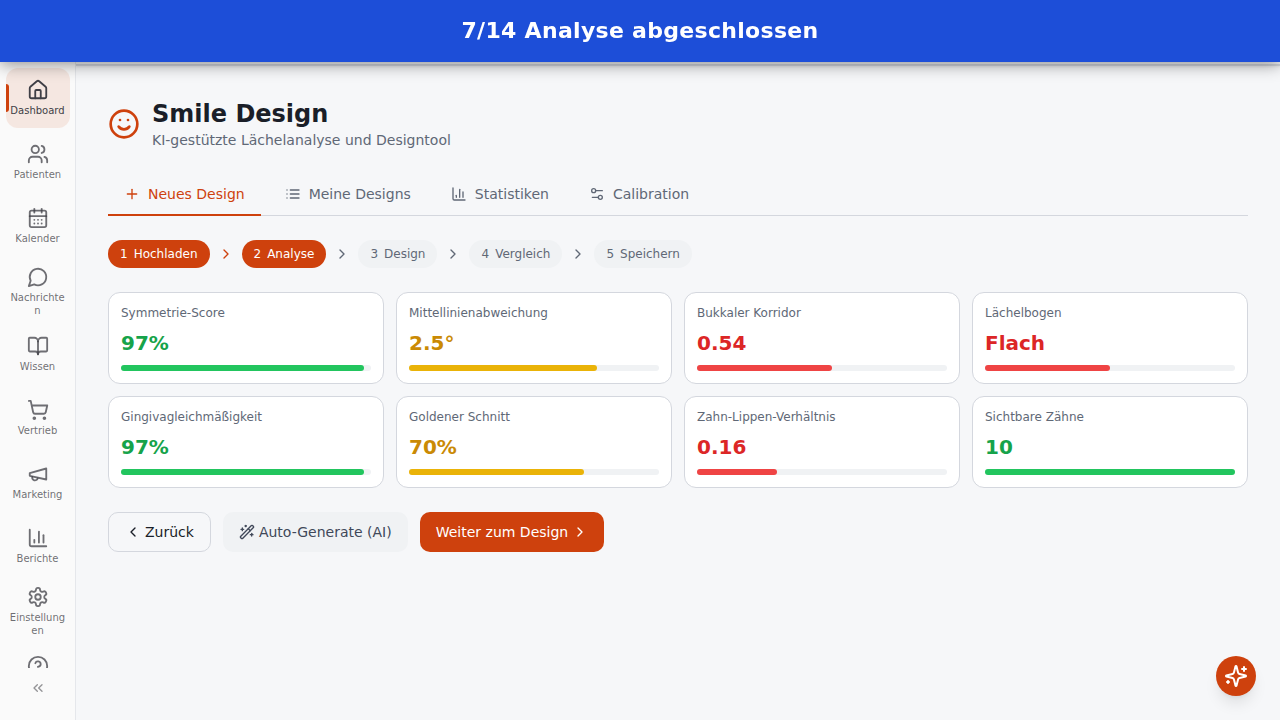
Analyse abgeschlossen — Die KI erkennt automatisch Gesichtspunkte und berechnet Symmetrie, Lächel-Bogen und weitere Kennzahlen.
-
Weiter zum Design — Gehe zum nächsten Schritt — der Zahn-Gestaltung.
-
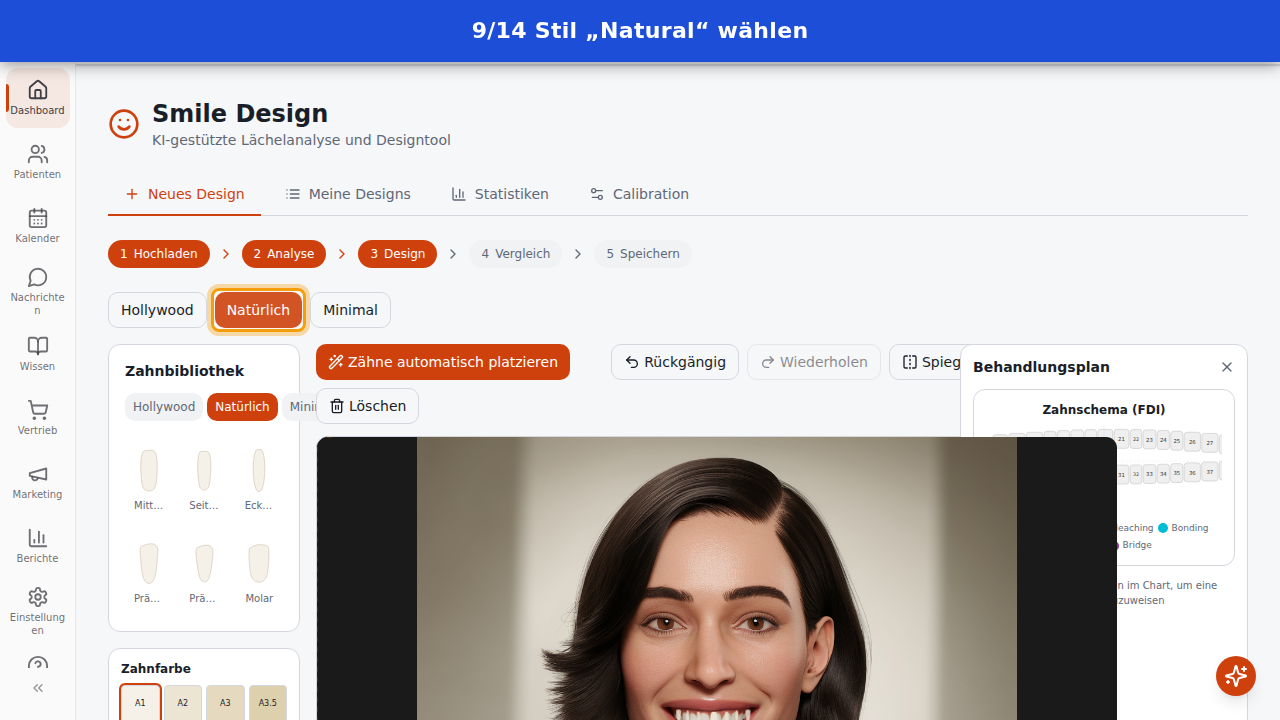
Stil „Natural“ wählen — Wähle den Stil für das Design — „Natural“ eignet sich für ein dezentes, realistisches Ergebnis.
-
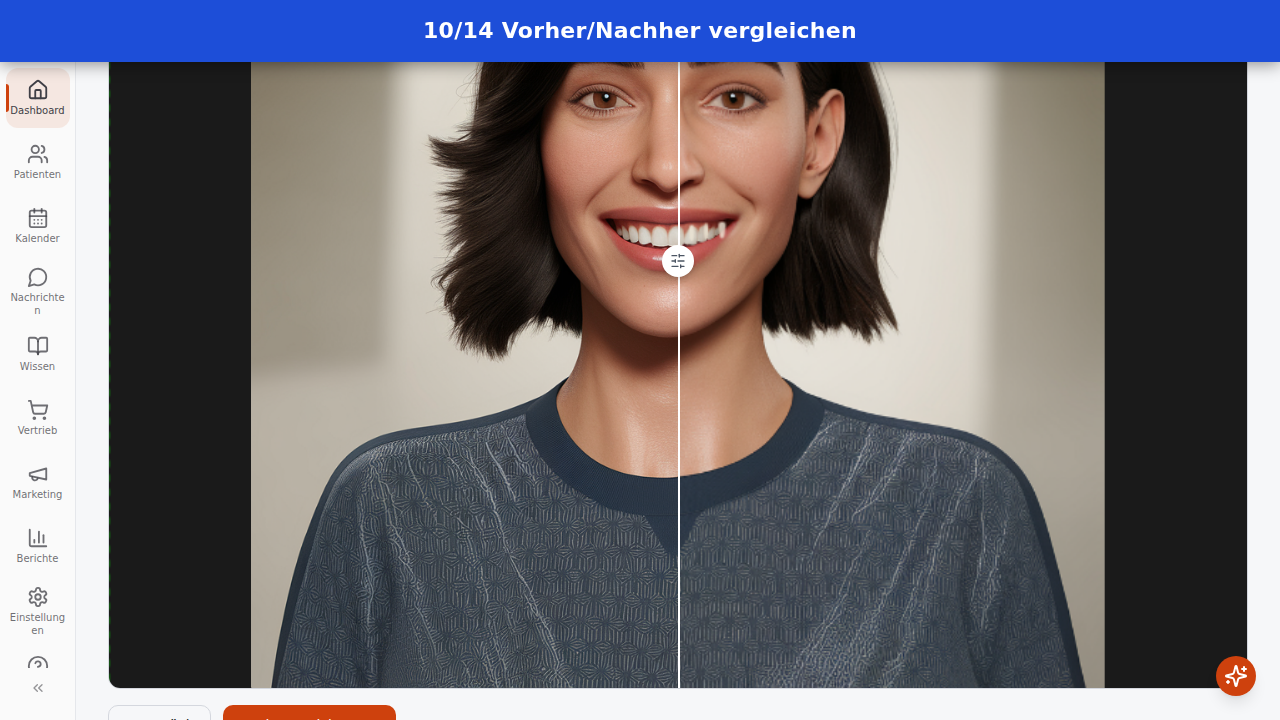
Vorher/Nachher vergleichen — Vergleiche das Ausgangsfoto mit dem aktuellen Design-Stand.
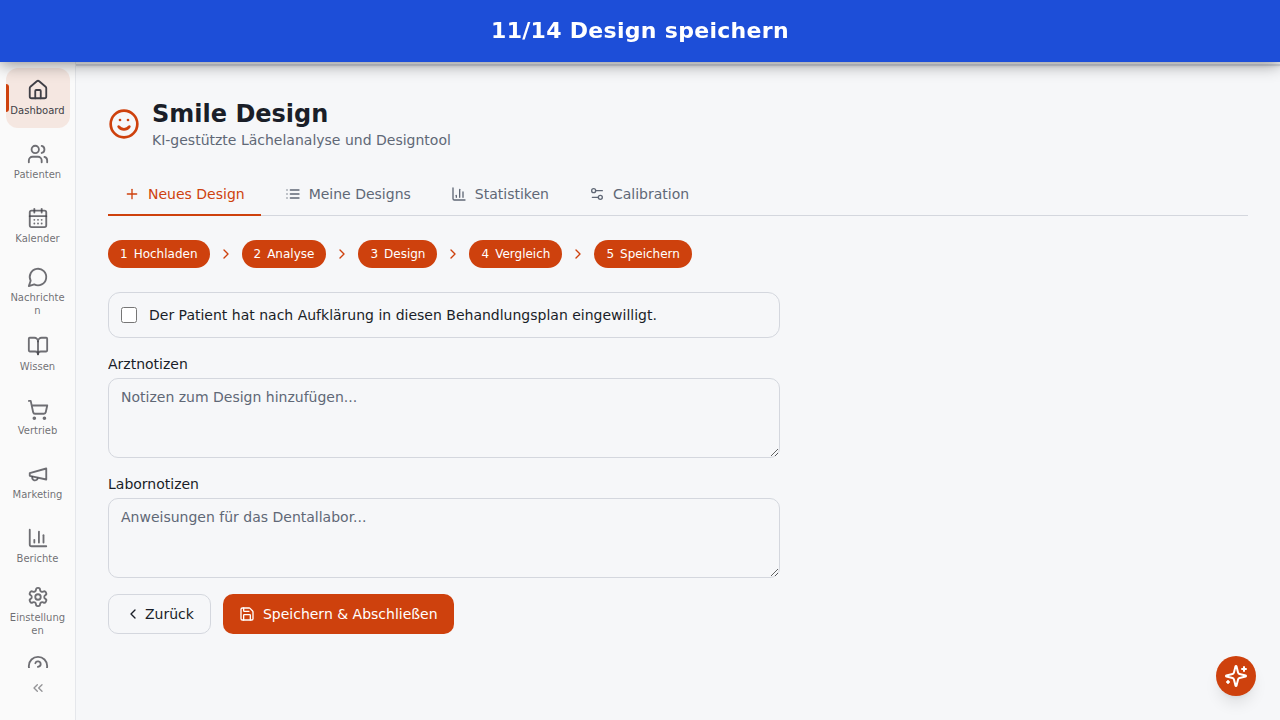
- Design speichern — Gehe zum letzten Schritt — Notizen und Einwilligung.
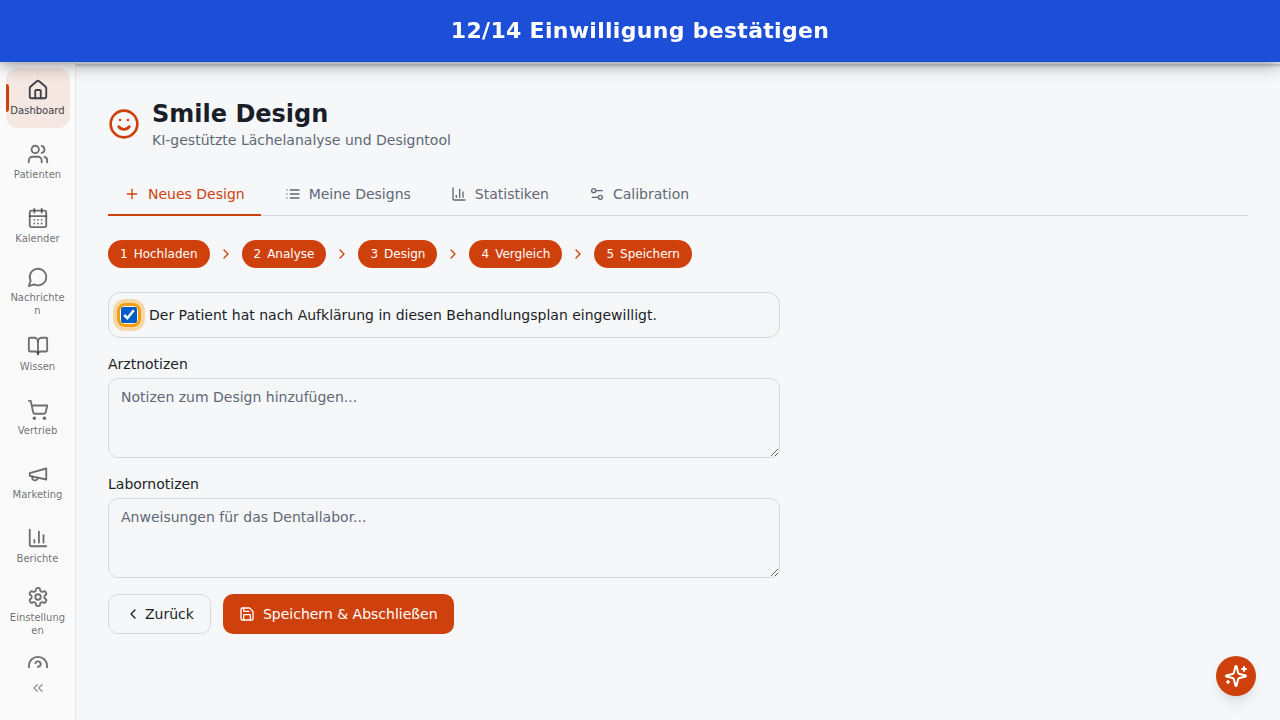
- Einwilligung bestätigen — Bestätige, dass der Patient dem Behandlungsplan zugestimmt hat.
- Speichern & abschließen — Speichere das Design — es wird sofort im System angelegt.
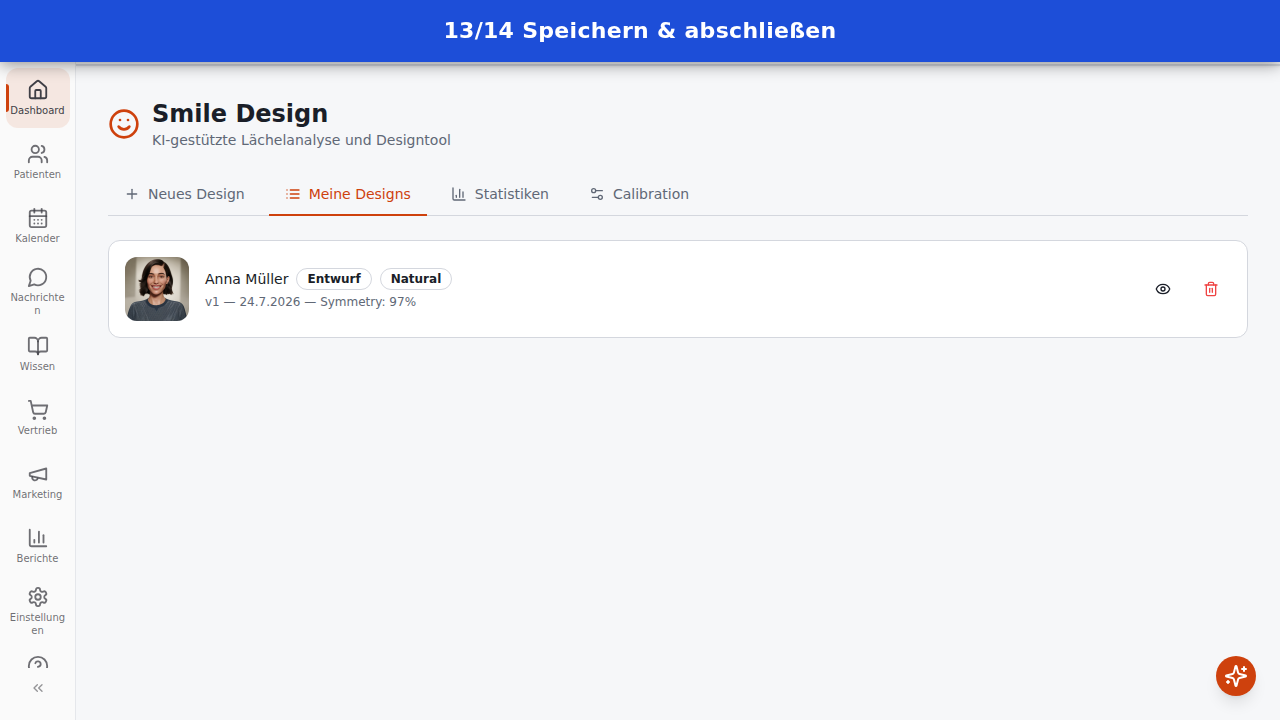
- Design gespeichert — Das neue Design erscheint in der Liste „Meine Designs“ — mit Patientenname, Status und Symmetrie-Wert.
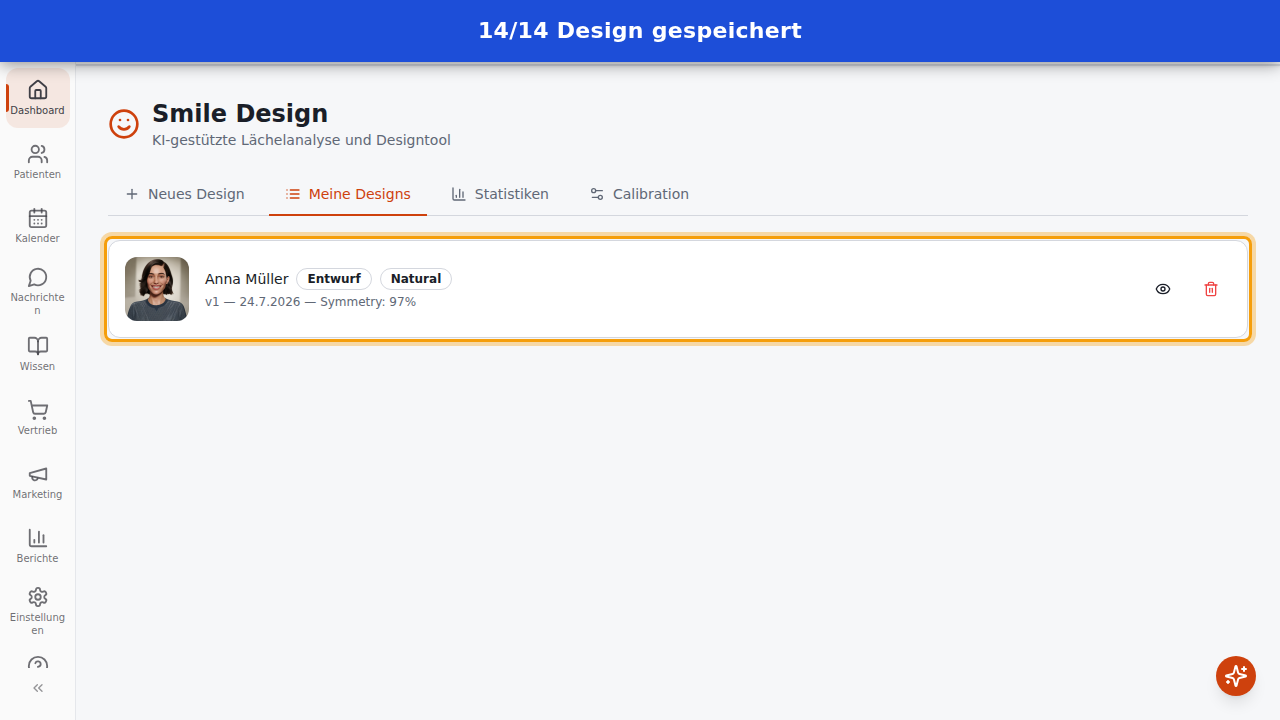
Das Design erscheint jetzt mit Symmetrie-Wert und Stil in der Liste „Meine Designs“. Für eine automatische KI-Vorschau steht im Analyse-Schritt zusätzlich der Button „Auto-Generate (AI)“ bereit. Fertig!