In diesem kurzen Rundgang legst du für einen Patienten einen Behandlungsplan an — von der Patientenauswahl bis zum gespeicherten Plan.
Schritte
-
Behandlungspläne öffnen — Öffne im Menü den Bereich Behandlungspläne.
-
Hinweis schließen — Ein Einrichtungs-Hinweis wird ggf. geschlossen.
-
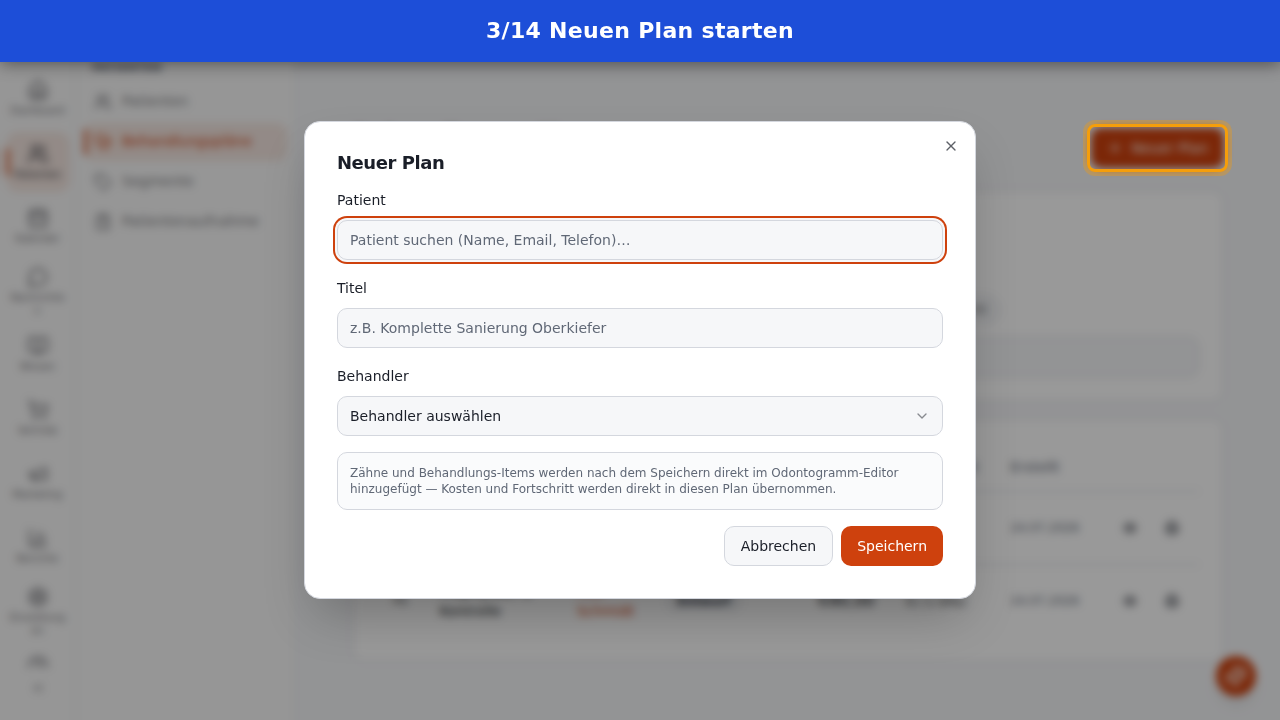
Neuen Plan starten — Klicke oben rechts auf „Neuer Plan“.
-
Dialog geöffnet — Der Behandlungsplan-Dialog öffnet sich.
-
Patient suchen — Gib den Namen des Patienten ein.
-
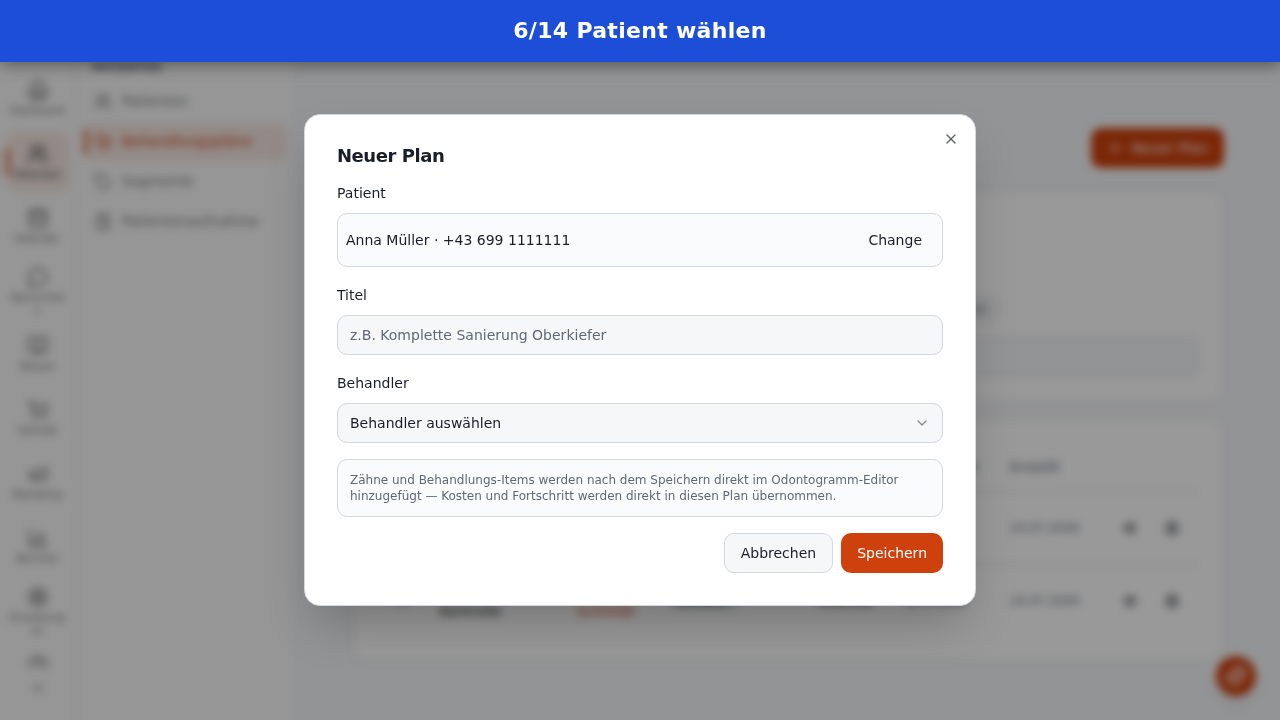
Patient wählen — Wähle den Patienten aus der Trefferliste.
-
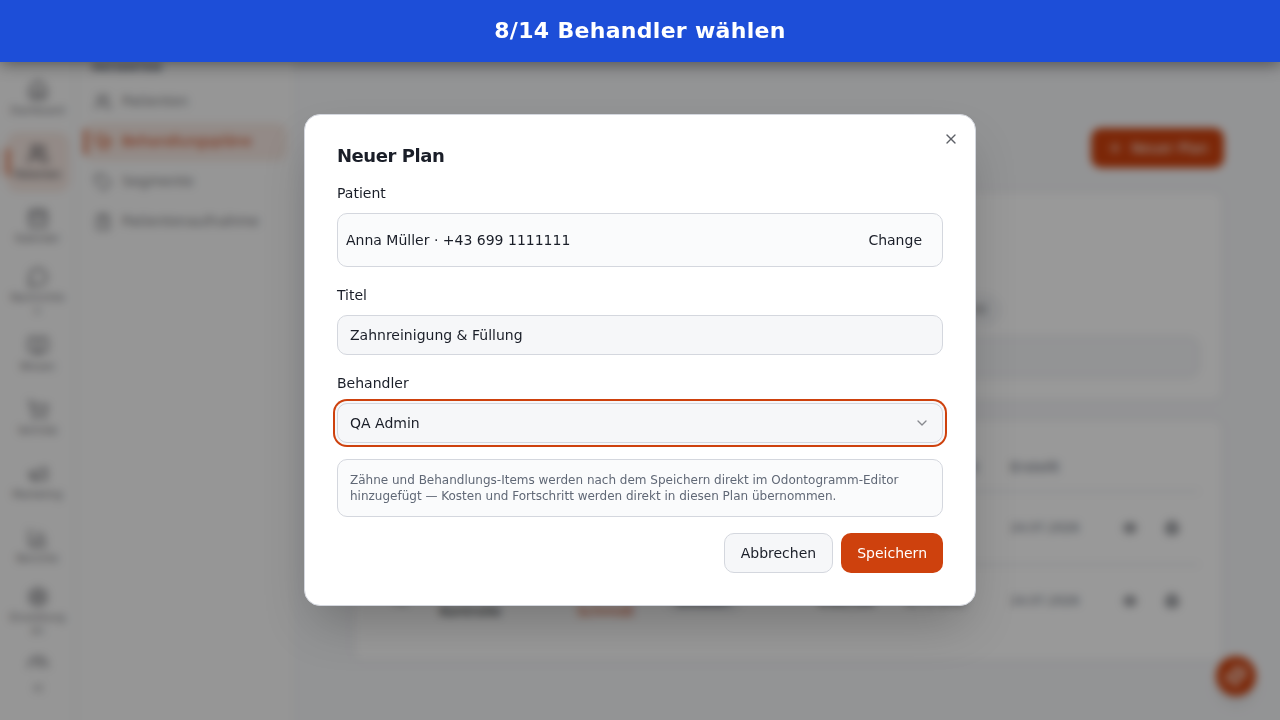
Titel vergeben — Gib dem Plan einen sprechenden Titel.
-
Behandler wählen — Wähle den Behandler für diesen Plan.
-
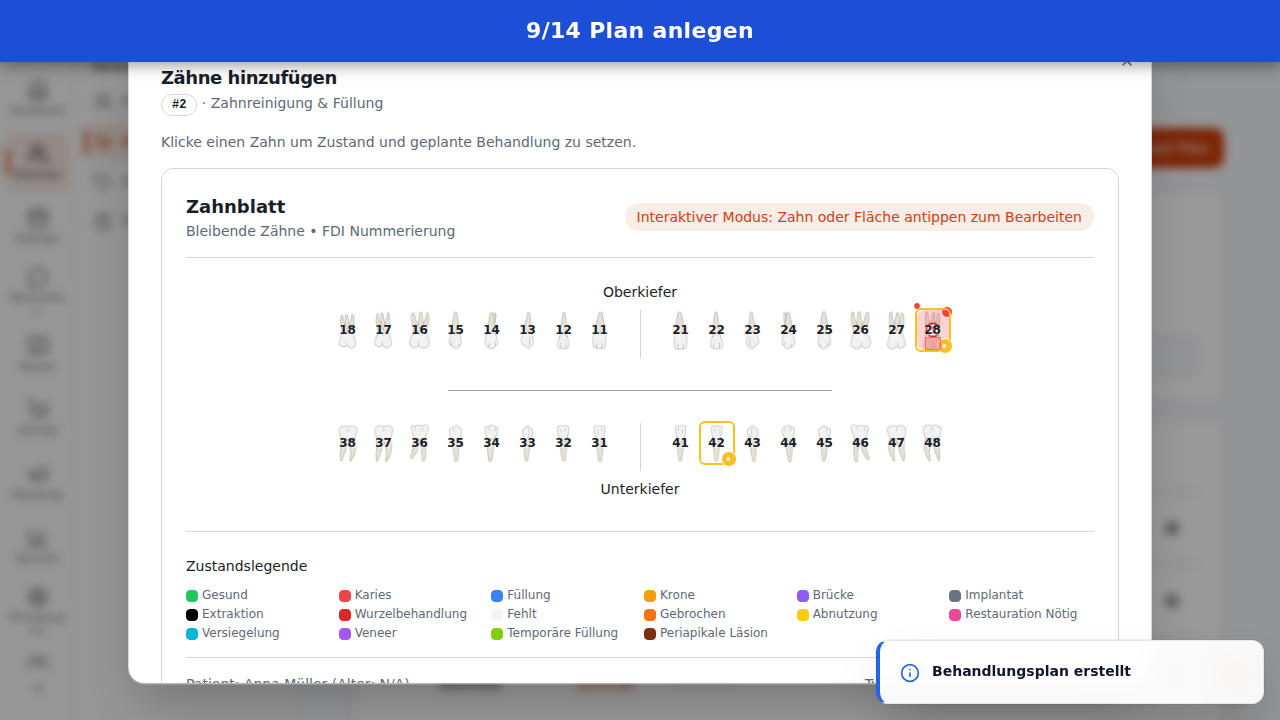
Plan anlegen — Lege den Behandlungsplan an — als Nächstes wählst du die Zähne aus.
-
Zahnschema laden — Das Zahnschema des Patienten wird geladen.
-
Zahn auswählen — Klicke im Zahnschema auf den Zahn, der behandelt werden soll.
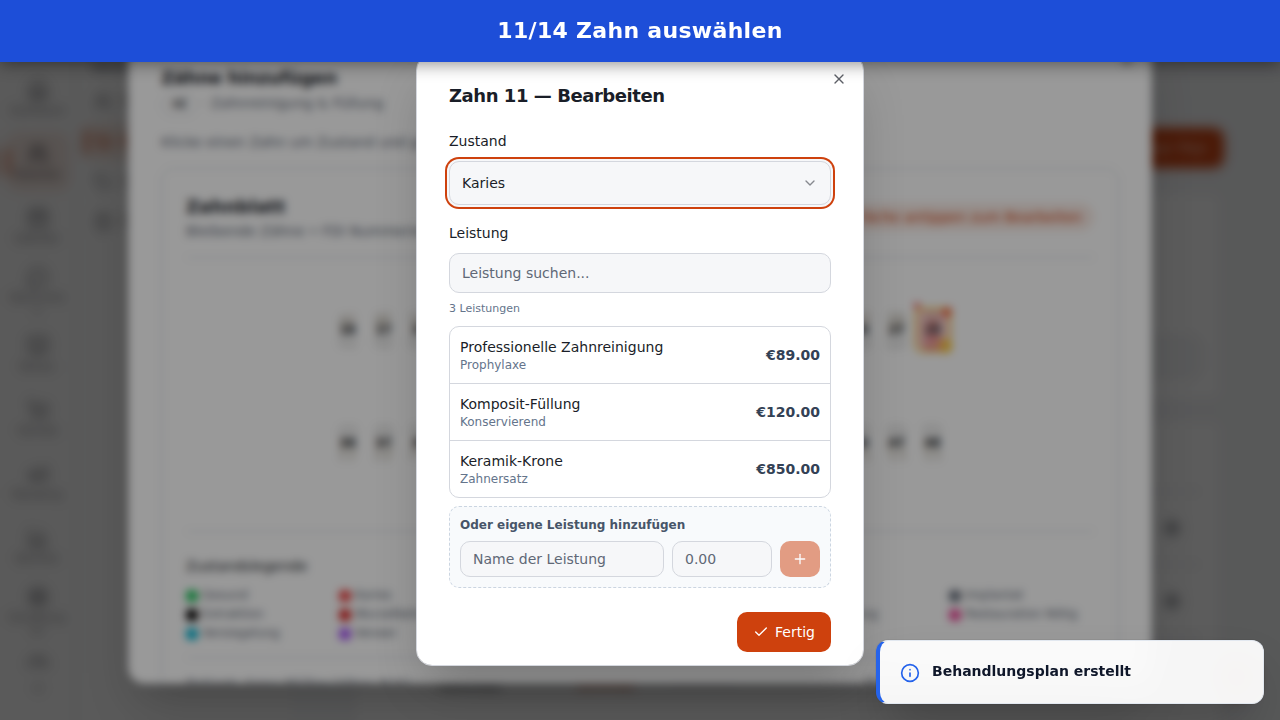
- Leistung zuordnen — Wähle die passende Leistung aus dem Katalog.
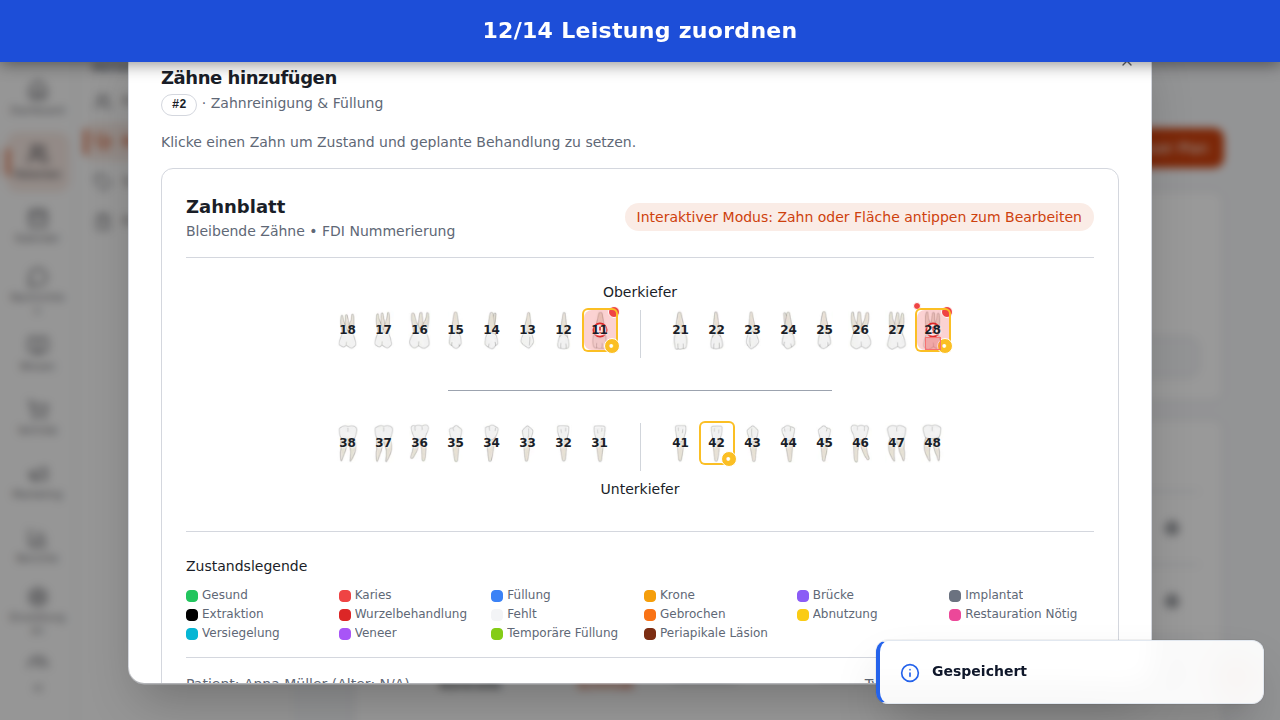
- Fertigstellen — Schließe die Zahnauswahl ab — der Plan ist gespeichert.
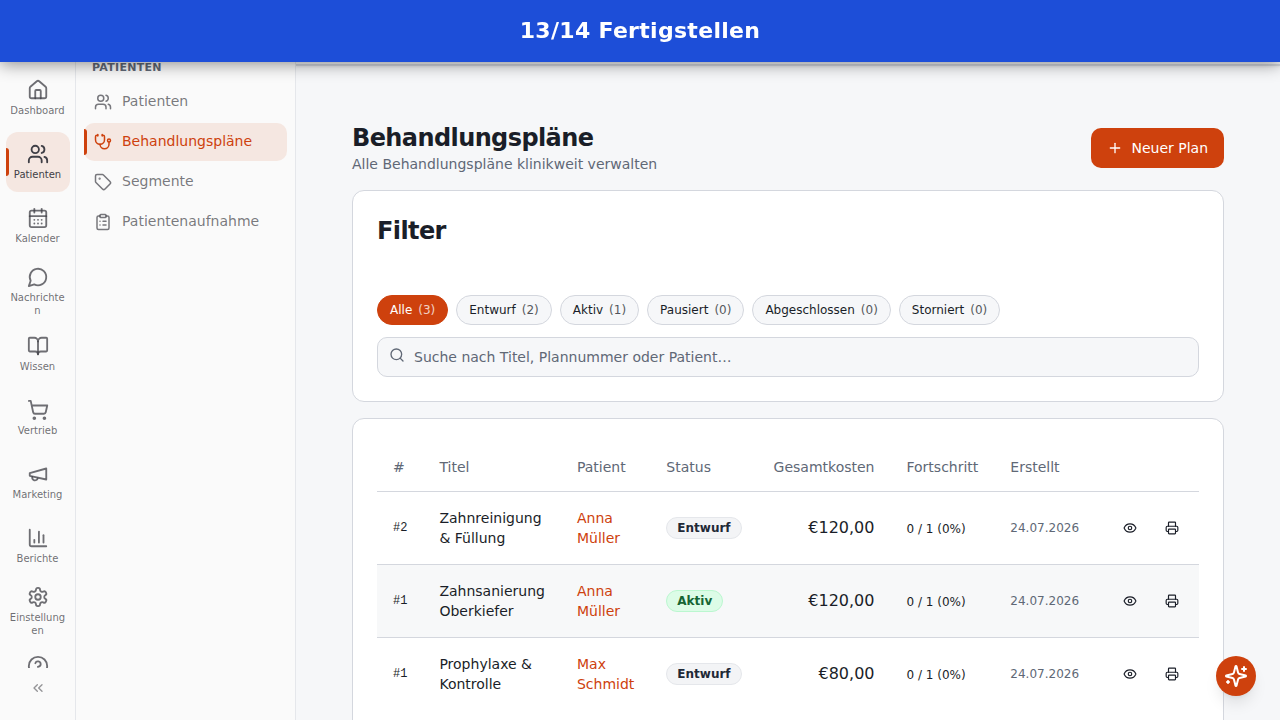
- Plan gespeichert — Der neue Plan erscheint in der Liste — inklusive der gerade zugeordneten Leistung.
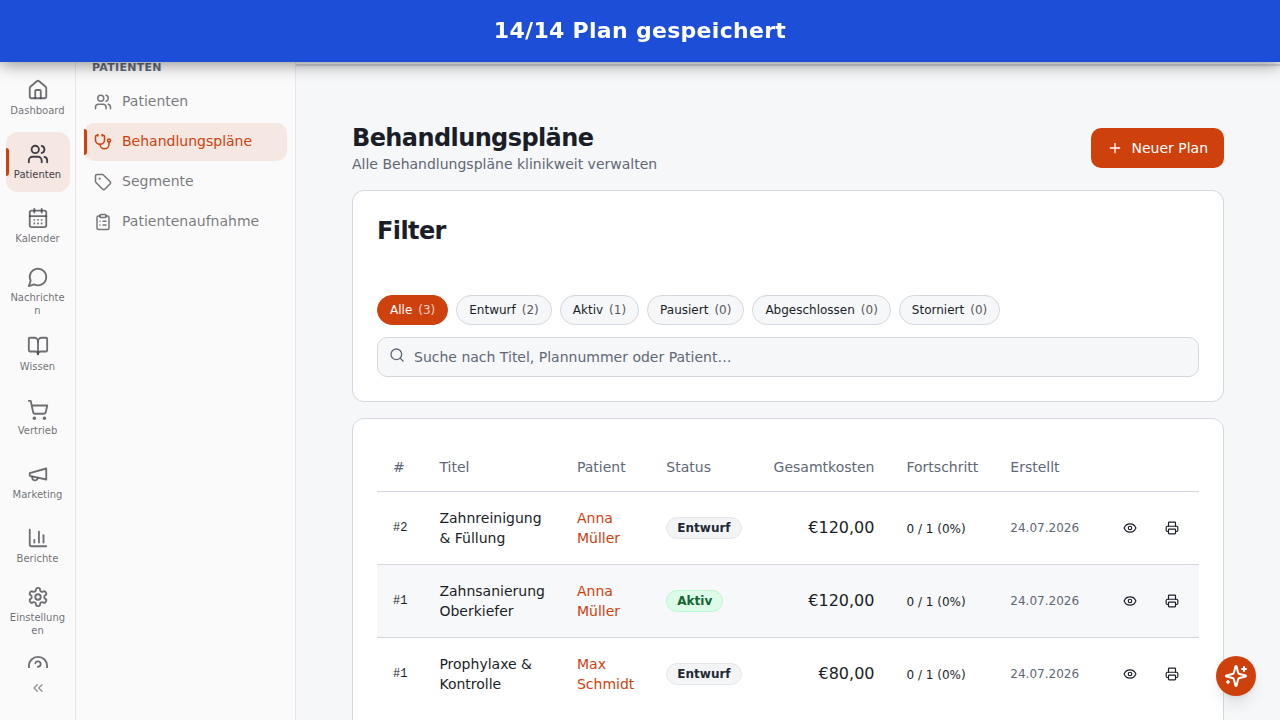
Der Plan erscheint jetzt in der Liste. Fertig!